
Manual Penggunaan Administrator — Detail Temporary Position
Versi Dokumen: 1.0 Tanggal: 07 April 2026 Aplikasi: IdProo Ditujukan untuk: Administrator
Dalam artikel ini
1. Whitelist
Menu Whitelist digunakan untuk mengelola daftar aplikasi beserta role-nya yang mendapatkan akses label whitelist pada posisi Temporary ini.
Menambahkan Whitelist
Langkah-langkah:
- Navigasi ke menu Identity › Positions › Temporary, lalu pilih posisi yang diinginkan.
- Pada panel kiri, klik menu Whitelist.
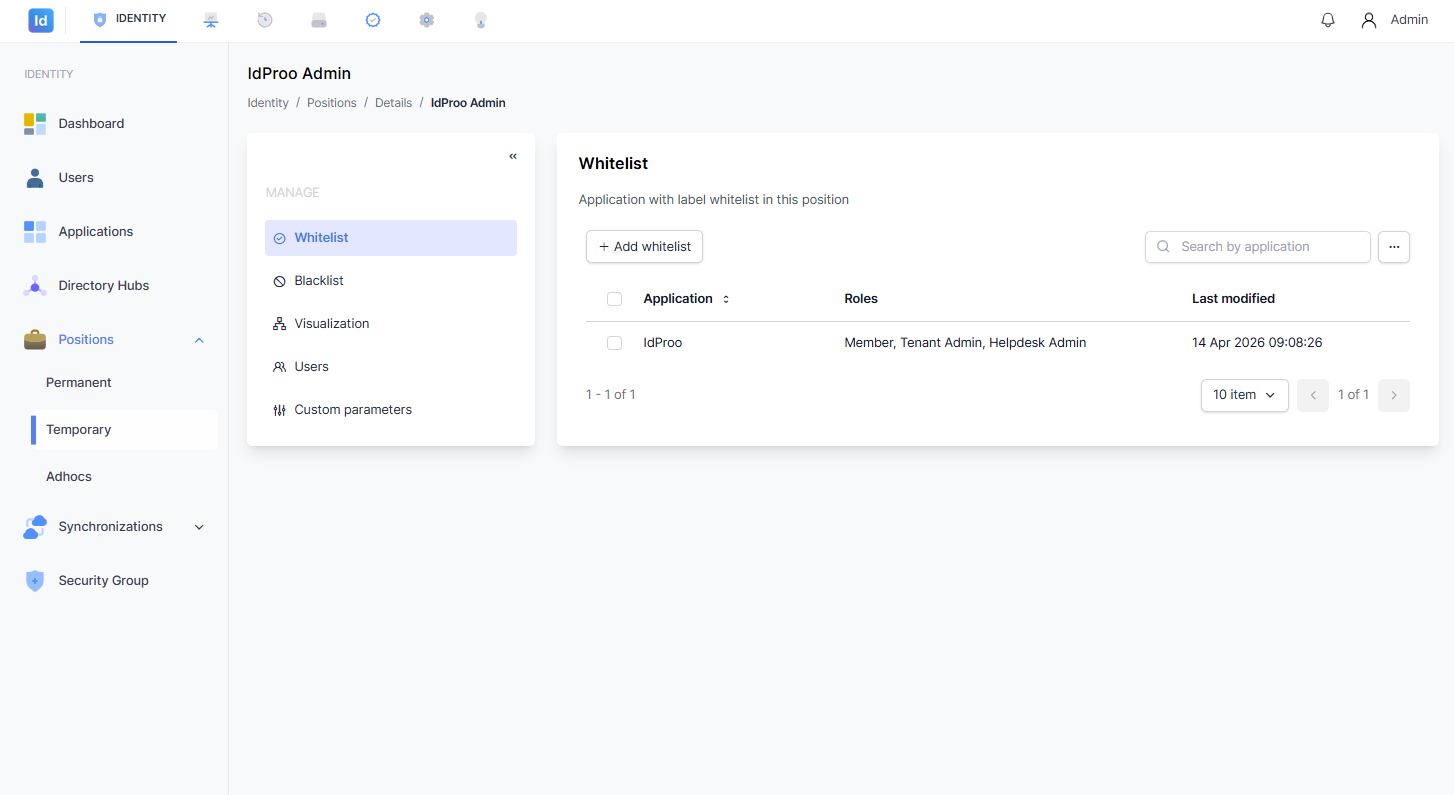
Gambar 1 — Halaman Whitelist menampilkan daftar aplikasi yang telah terdaftar beserta kolom Application, Roles, dan Last Modified.
- Klik tombol + Add whitelist di bagian atas panel konten.
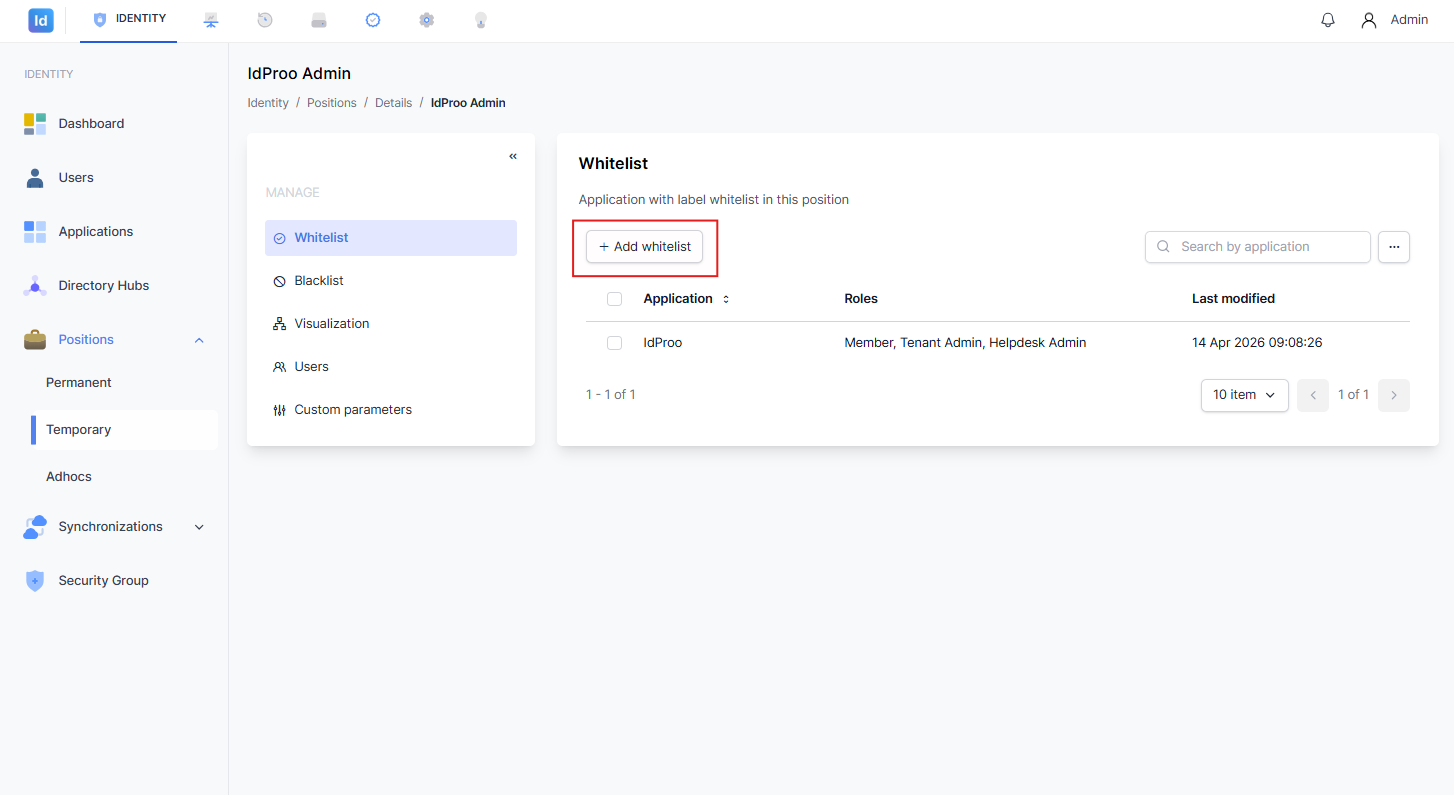
Gambar 2 — Tombol "+ Add whitelist" yang perlu diklik untuk membuka formulir penambahan whitelist.
- Panel formulir Add new position whitelist akan muncul di sisi kanan layar.
- Pada dropdown Application, pilih aplikasi yang ingin ditambahkan (contoh: IdProo Authenticator).
- Centang role yang ingin diberikan (contoh: User).
- Klik tombol Save untuk menyimpan, atau Cancel untuk membatalkan.
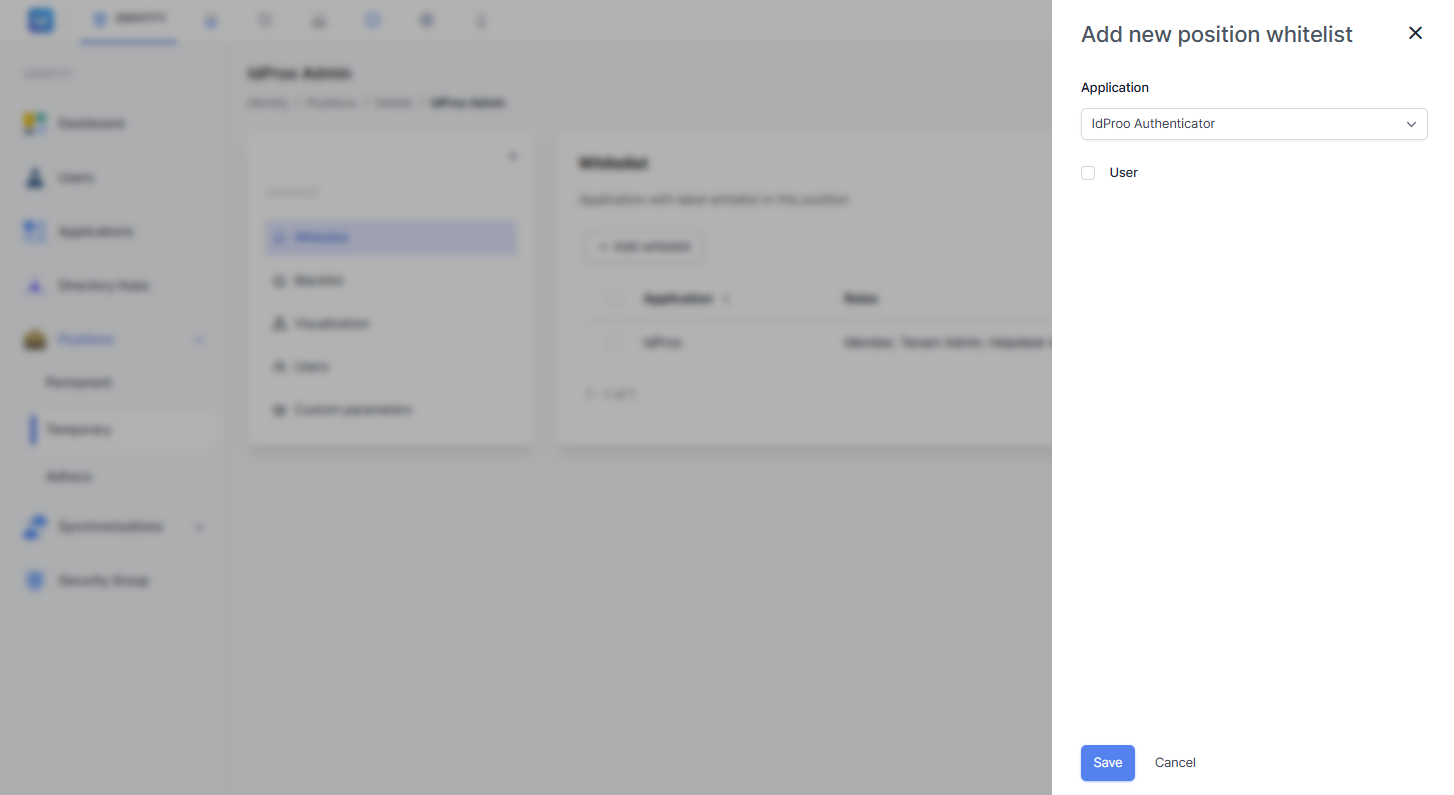
Gambar 3 — Formulir penambahan whitelist baru. Pilih aplikasi dari dropdown, centang role yang sesuai, lalu klik Save.
Menghapus Whitelist
Langkah-langkah:
- Navigasi ke menu Identity › Positions › Temporary, lalu pilih posisi yang diinginkan.
- Pada panel kiri, klik menu Whitelist.
- Arahkan kursor ke baris entri aplikasi yang ingin dihapus.
- Klik ikon Delete (ikon tempat sampah) yang muncul di sisi kanan baris tersebut.
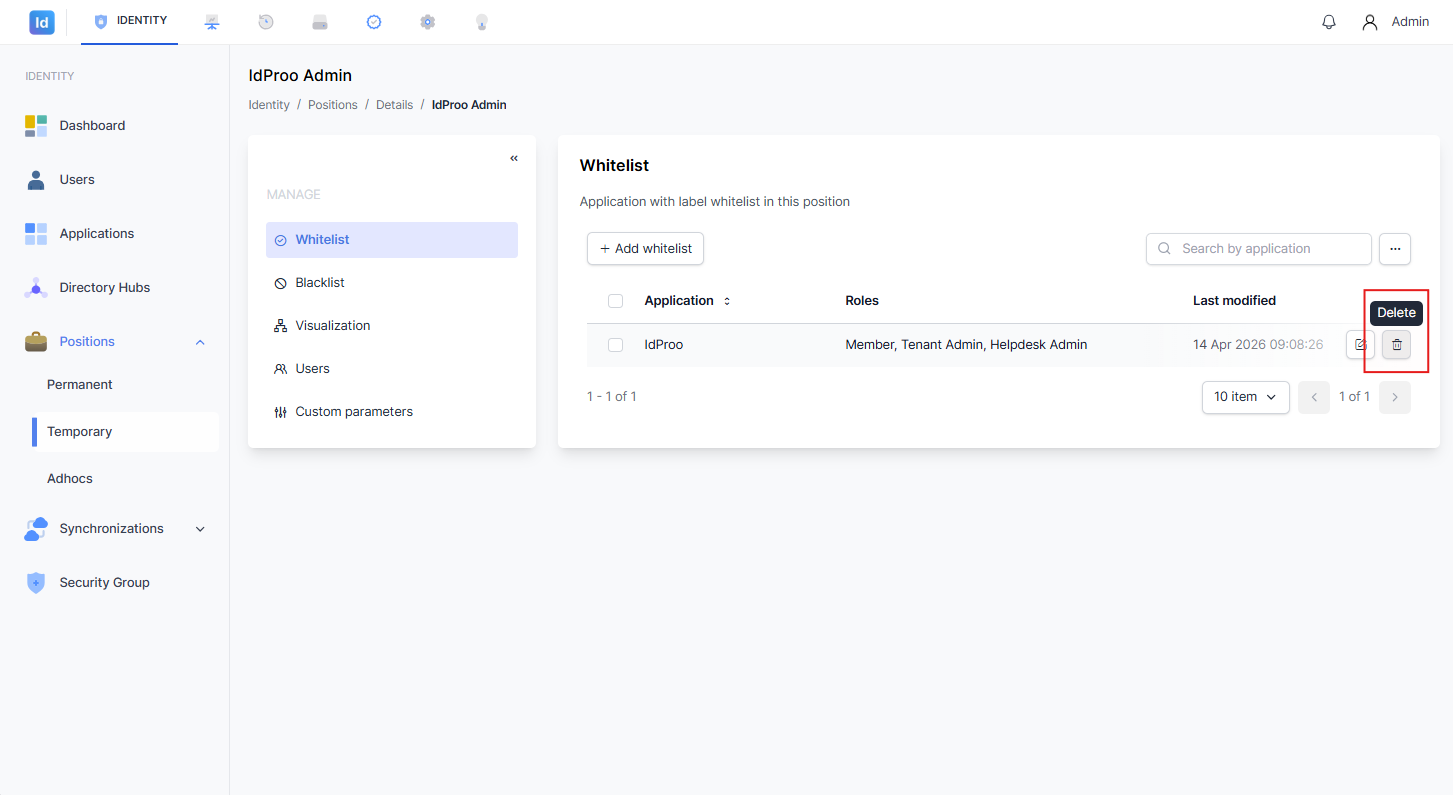
Gambar 4 — Ikon Delete (tempat sampah) muncul saat kursor diarahkan ke baris entri. Klik ikon ini untuk menghapus entri whitelist.
- Konfirmasi penghapusan apabila muncul dialog konfirmasi.
Perhatian: Tindakan penghapusan bersifat permanen. Pastikan entri yang dipilih sudah benar sebelum mengkonfirmasi.
Ekspor Whitelist
Langkah-langkah:
- Navigasi ke menu Whitelist pada posisi Temporary yang diinginkan.
- Klik ikon titik tiga (⋯) di pojok kanan atas panel konten untuk membuka menu Options.
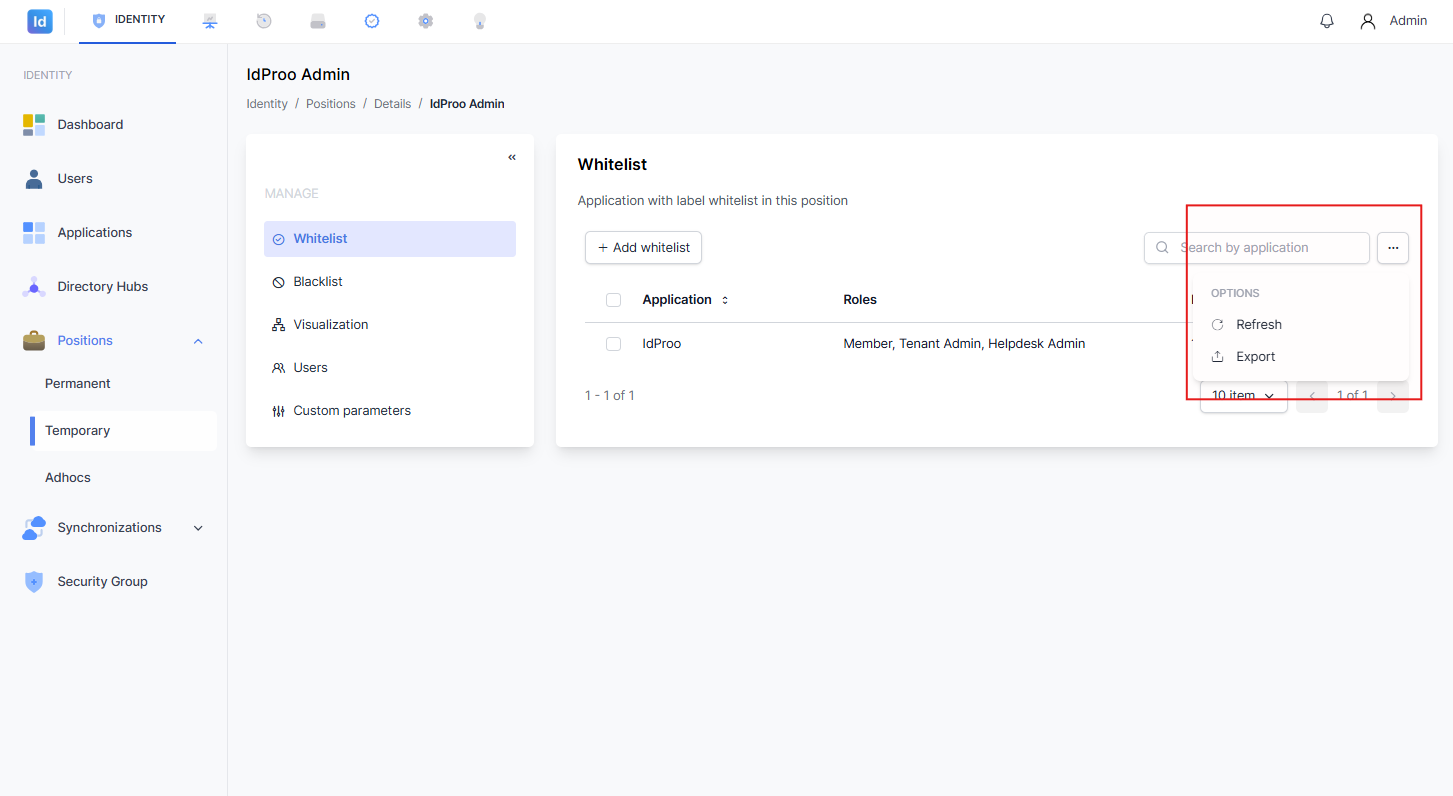
Gambar 5 — Menu Options menampilkan dua pilihan: Refresh untuk memperbarui data, dan Export untuk mengunduh data.
- Klik Export dari menu yang muncul.
- Dialog Export data akan tampil dengan dua pilihan cakupan data:
- This page — hanya mengekspor data pada halaman yang sedang ditampilkan.
- All page — mengekspor seluruh data dari semua halaman.
- Pilih cakupan yang diinginkan, lalu klik tombol Export.
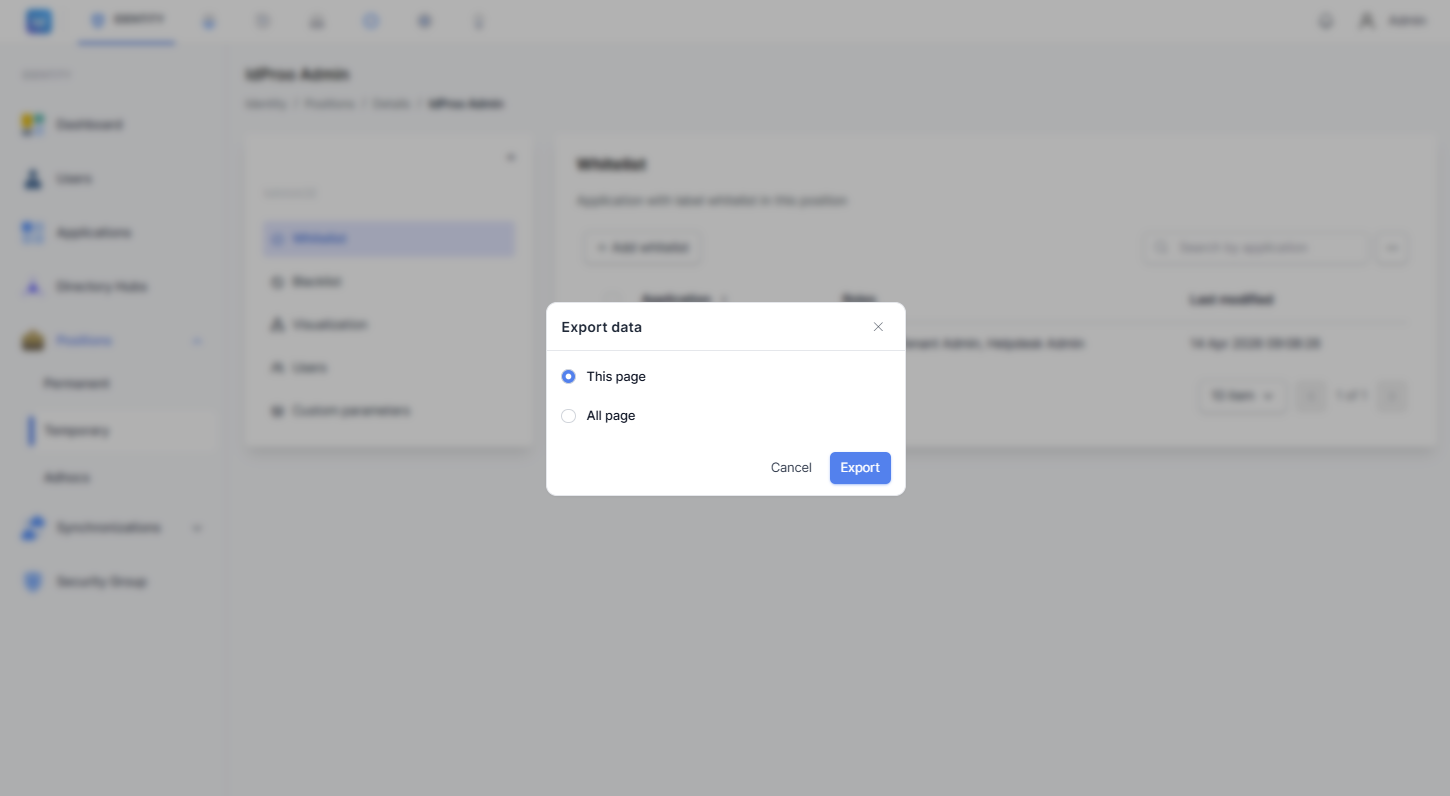
Gambar 6 — Dialog Export data. Pilih "This page" untuk data halaman aktif, atau "All page" untuk seluruh data, kemudian klik Export.
2. Blacklist
Menu Blacklist digunakan untuk mengelola daftar aplikasi beserta role-nya yang dibatasi aksesnya pada posisi Temporary ini.
Menambahkan Blacklist
Langkah-langkah:
- Navigasi ke menu Identity › Positions › Temporary, lalu pilih posisi yang diinginkan.
- Pada panel kiri, klik menu Blacklist.
- Klik tombol + Add blacklist di bagian atas panel konten.
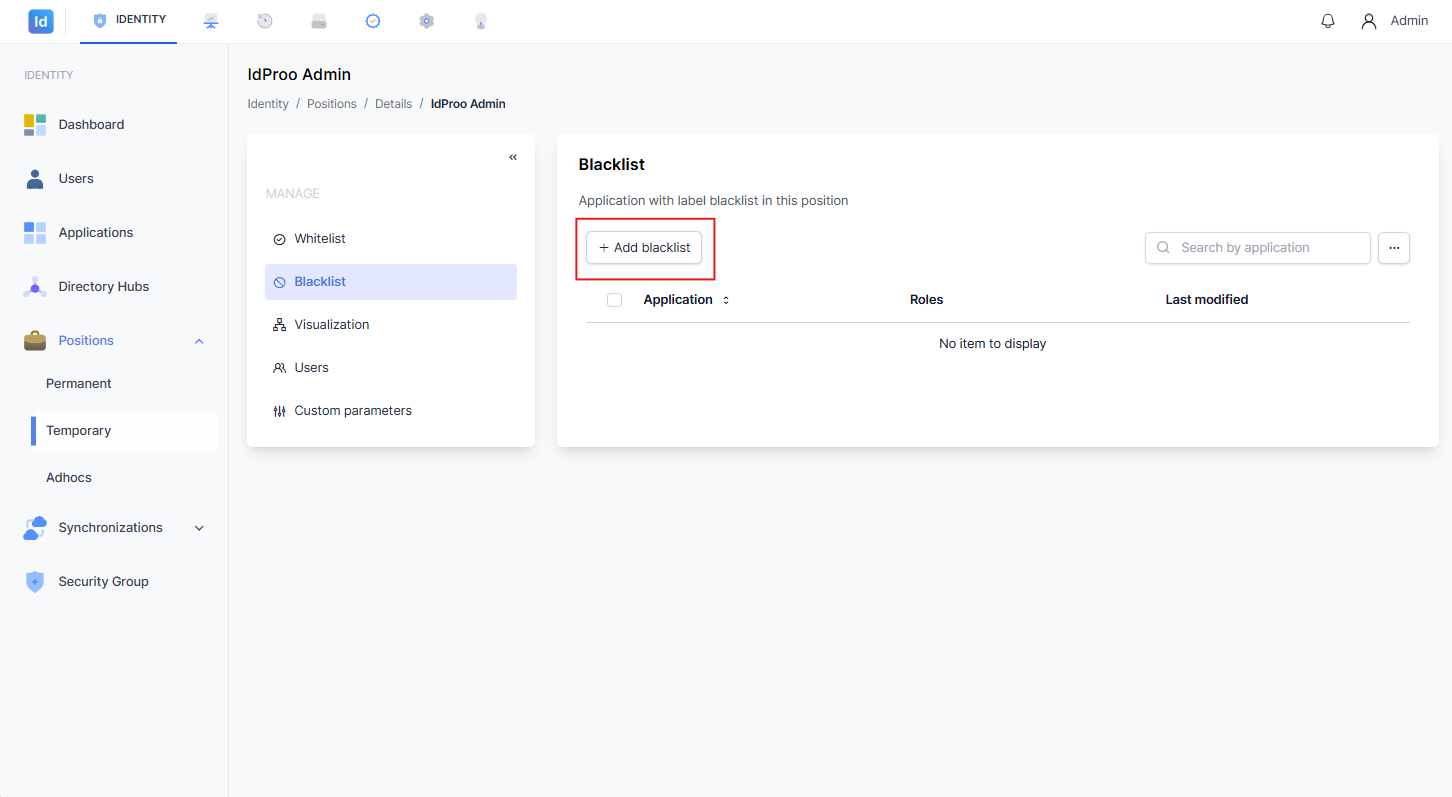
Gambar 7 — Tombol "+ Add blacklist" untuk memulai penambahan entri baru ke daftar blacklist.
- Panel formulir Add new position blacklist akan muncul di sisi kanan layar.
- Pada dropdown Application, pilih aplikasi yang ingin ditambahkan (contoh: IdProo Authenticator).
- Centang role yang ingin dibatasi aksesnya (contoh: User).
- Klik tombol Save untuk menyimpan, atau Cancel untuk membatalkan.
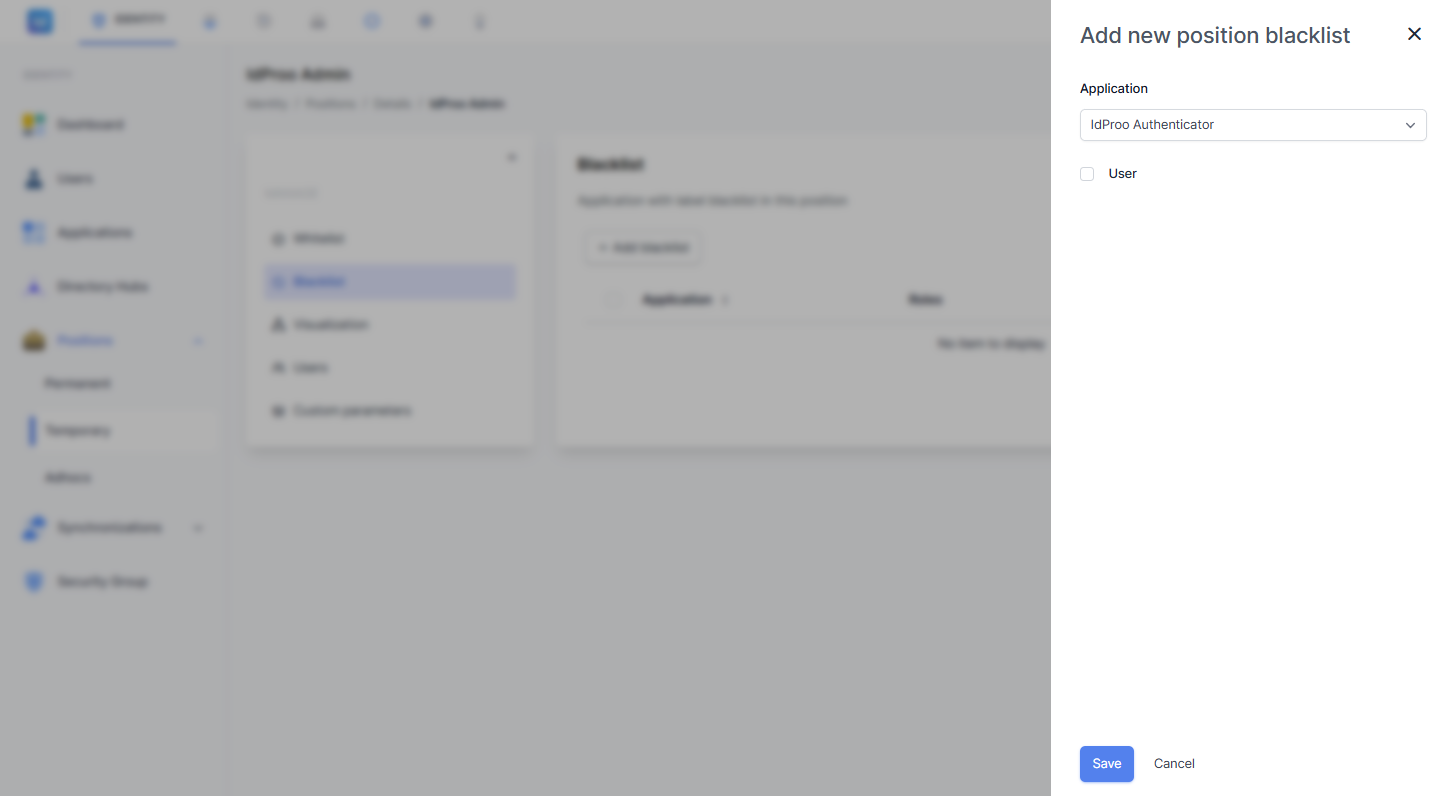
Gambar 8 — Formulir penambahan blacklist. Pilih aplikasi dan centang role yang akan diblokir aksesnya, lalu simpan.
Menghapus Blacklist
Langkah-langkah:
- Navigasi ke menu Identity › Positions › Temporary, lalu pilih posisi yang diinginkan.
- Pada panel kiri, klik menu Blacklist.
- Arahkan kursor ke baris entri aplikasi yang ingin dihapus.
- Klik ikon Delete (ikon tempat sampah) yang muncul di sisi kanan baris tersebut.
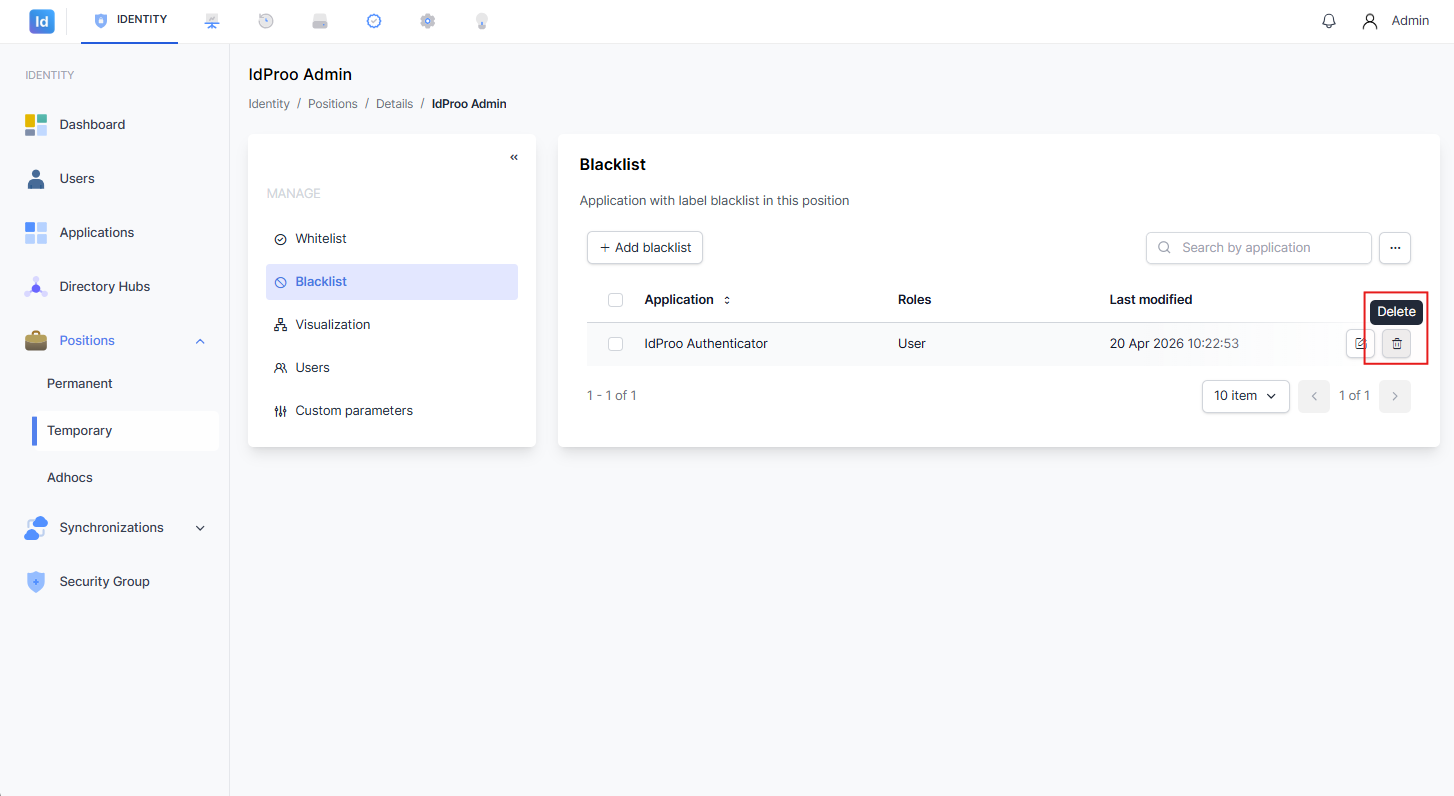
Gambar 9 — Ikon Delete muncul pada baris entri saat kursor diarahkan ke sana. Klik untuk menghapus entri dari daftar blacklist.
- Konfirmasi penghapusan apabila muncul dialog konfirmasi.
Perhatian: Tindakan penghapusan bersifat permanen. Pastikan entri yang dipilih sudah benar sebelum mengkonfirmasi.
Ekspor Blacklist
Langkah-langkah:
- Navigasi ke menu Blacklist pada posisi Temporary yang diinginkan.
- Klik ikon titik tiga (⋯) di pojok kanan atas panel konten untuk membuka menu Options.
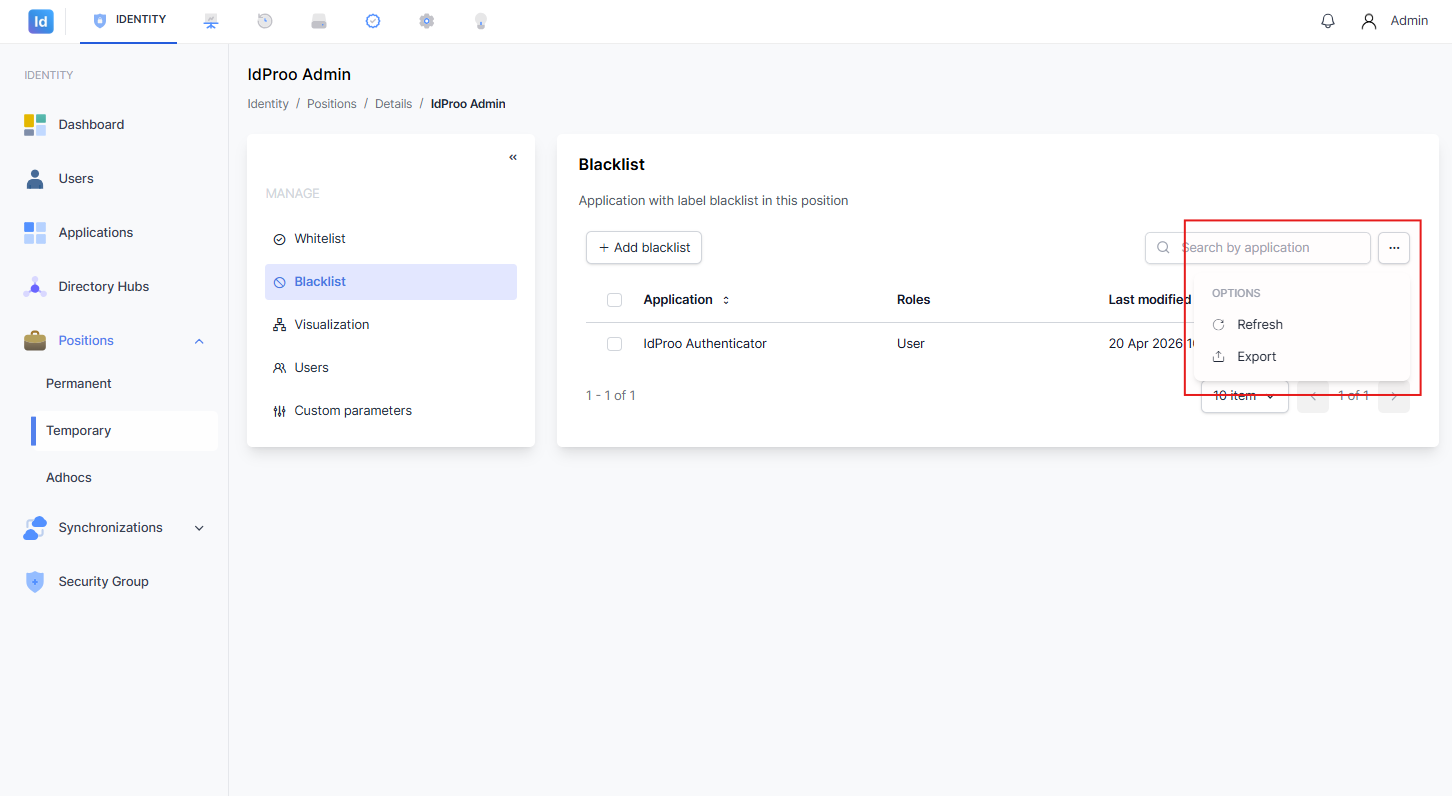
Gambar 10 — Menu Options pada halaman Blacklist. Pilih Export untuk mulai mengunduh data blacklist.
- Klik Export dari menu yang muncul.
- Dialog Export data akan tampil dengan dua pilihan:
- This page — mengekspor data pada halaman aktif saja.
- All page — mengekspor seluruh data blacklist.
- Pilih cakupan yang diinginkan, lalu klik tombol Export.
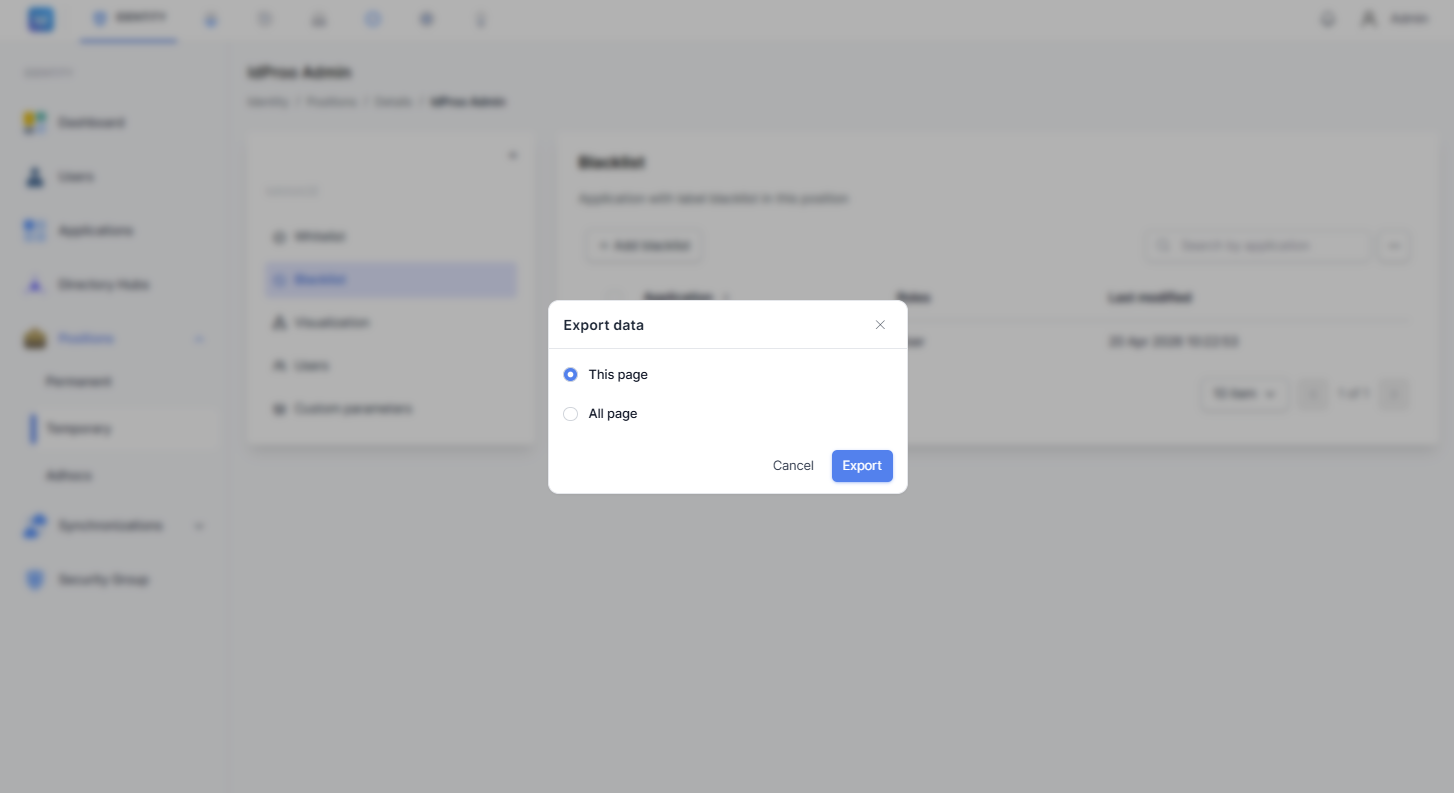
Gambar 11 — Dialog Export data untuk blacklist. Pilih cakupan data yang ingin diekspor, kemudian klik Export.
3. Users
Menu Users digunakan untuk mendaftarkan dan mengelola pengguna yang tergabung dalam posisi Temporary, termasuk pengaturan periode berlaku dan tipe pelaksana.
Menambah Pengguna
Langkah-langkah:
- Navigasi ke menu Identity › Positions › Temporary, lalu pilih posisi yang diinginkan.
- Pada panel kiri, klik menu Users.
- Klik tombol + New user di bagian atas panel konten.
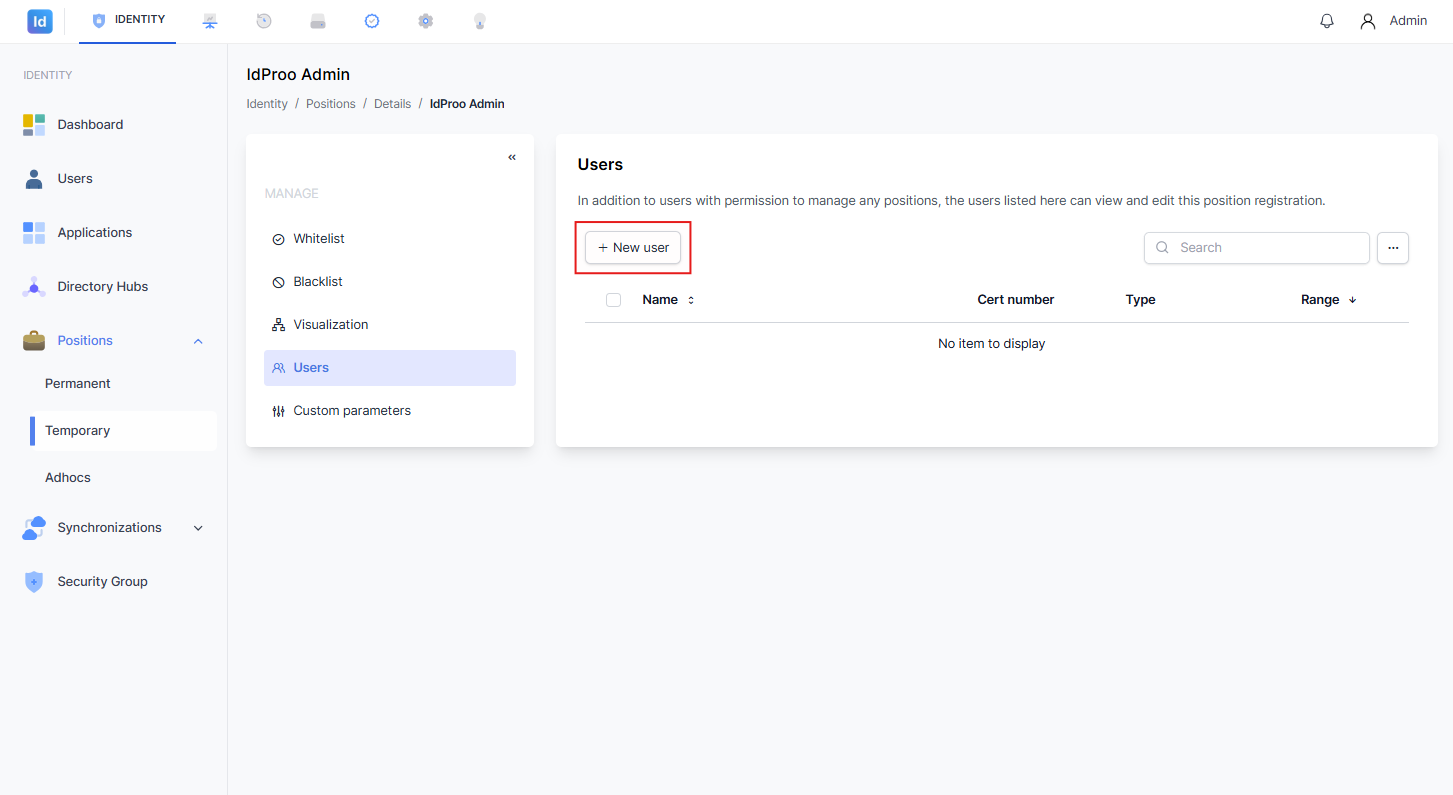
Gambar 12 — Tombol "+ New user" untuk menambahkan pengguna baru ke dalam posisi Temporary.
Panel formulir Add user temporary akan muncul di sisi kanan layar dengan field berikut:
Field Keterangan User (wajib) Pilih pengguna dari dropdown Certificate Number (wajib) Masukkan nomor sertifikat pengguna Executor Type (wajib) Pilih tipe pelaksana dari dropdown Start date (wajib) Tanggal mulai berlakunya posisi End date (wajib) Tanggal berakhirnya posisi Set as head Centang jika posisi adalah head Set as chief Centang jika posisi adalah chief Set as owner Centang jika posisi adalah owner Isi semua field yang wajib, kemudian klik Save untuk menyimpan atau Cancel untuk membatalkan.
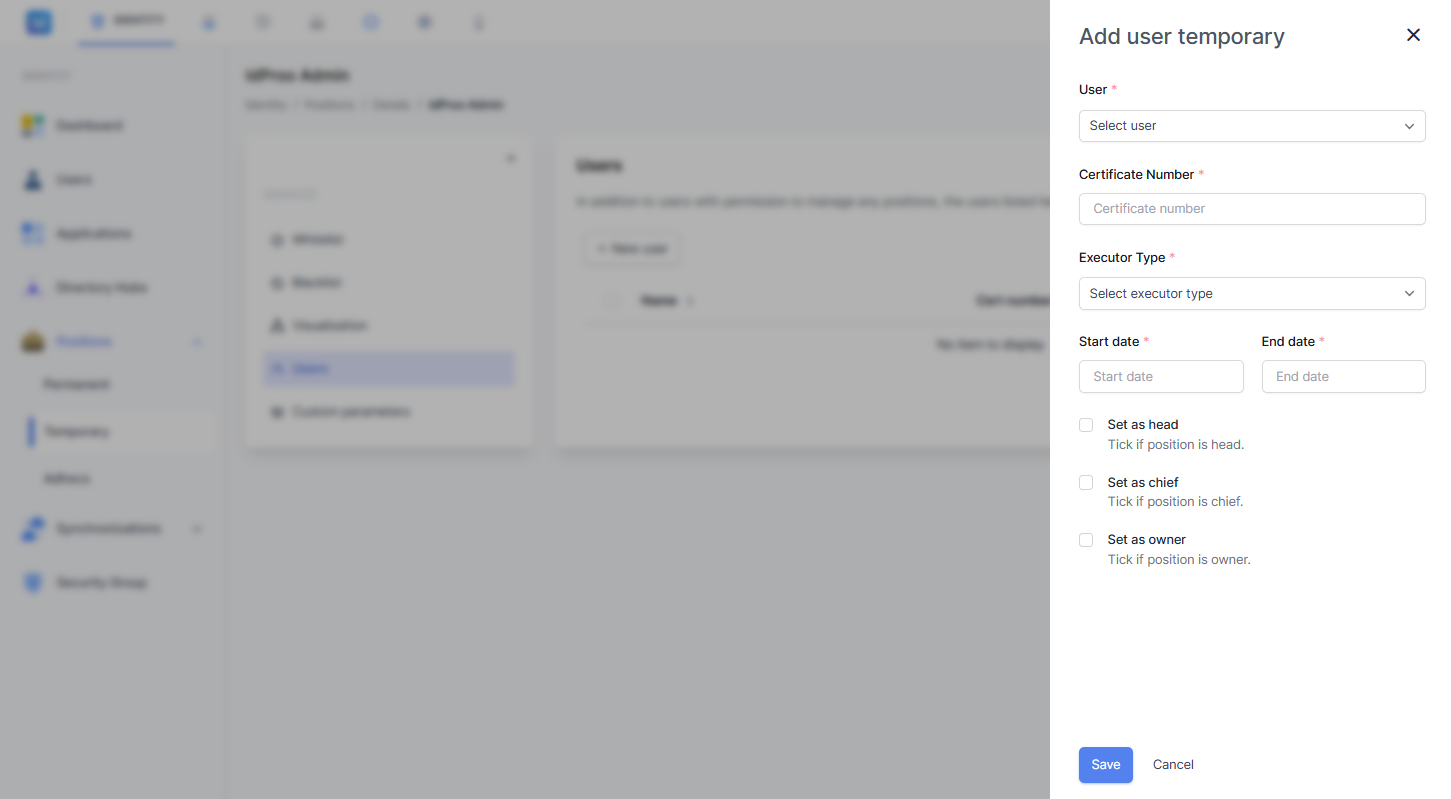
Gambar 13 — Formulir penambahan pengguna ke posisi Temporary. Lengkapi semua field yang bertanda bintang () sebelum menyimpan.*
Ekspor Pengguna
Langkah-langkah:
- Navigasi ke menu Users pada posisi Temporary yang diinginkan.
- Pastikan sudah terdapat data pengguna dalam tabel.
- Klik ikon titik tiga (⋯) di pojok kanan atas panel konten untuk membuka menu Options.
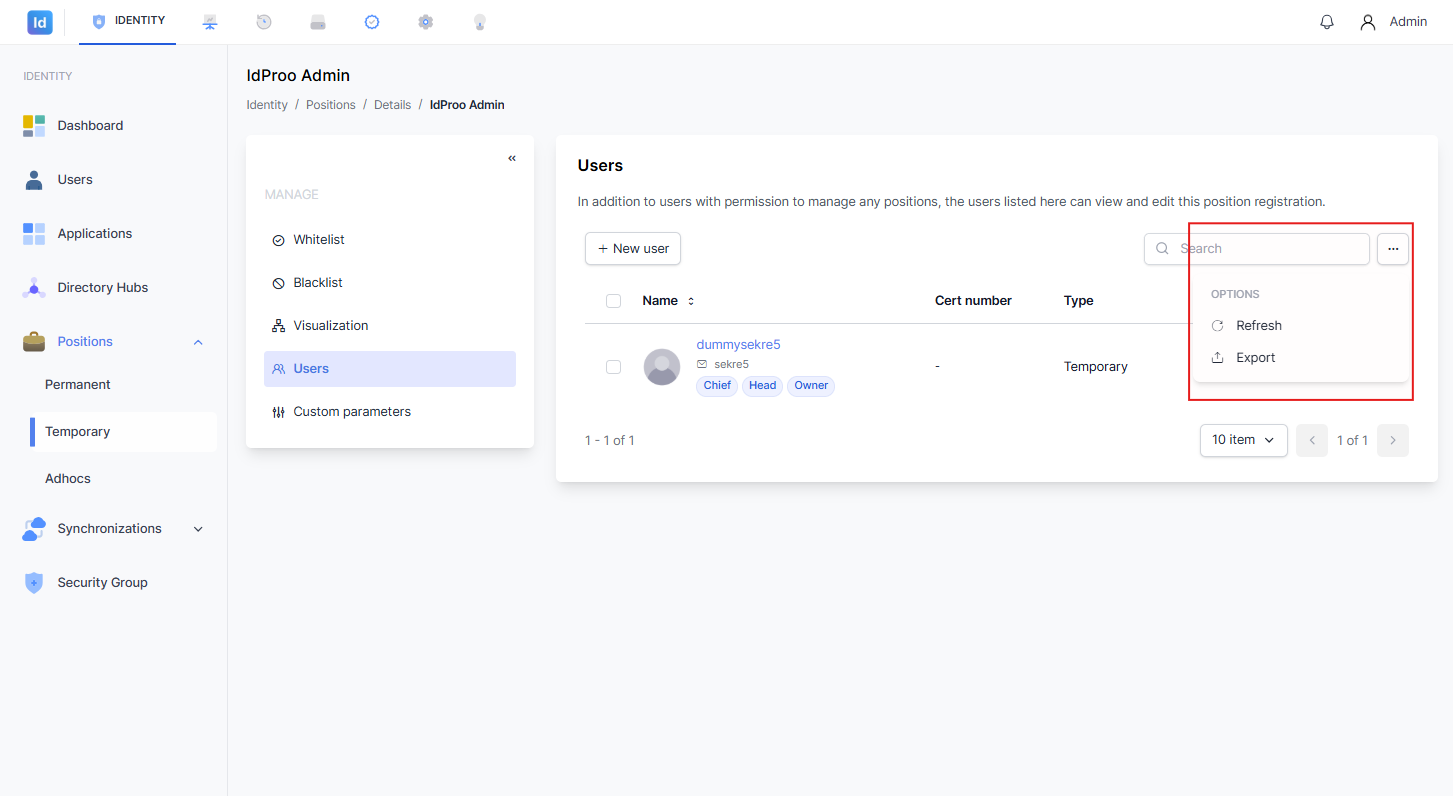
Gambar 14 — Menu Options pada halaman Users. Pilih Export untuk mengunduh data pengguna Temporary Position.
- Klik Export dari menu yang muncul.
- Dialog Export data akan tampil. Pilih cakupan:
- This page — hanya data pada halaman aktif.
- All page — seluruh data pengguna.
- Klik tombol Export untuk memulai pengunduhan.
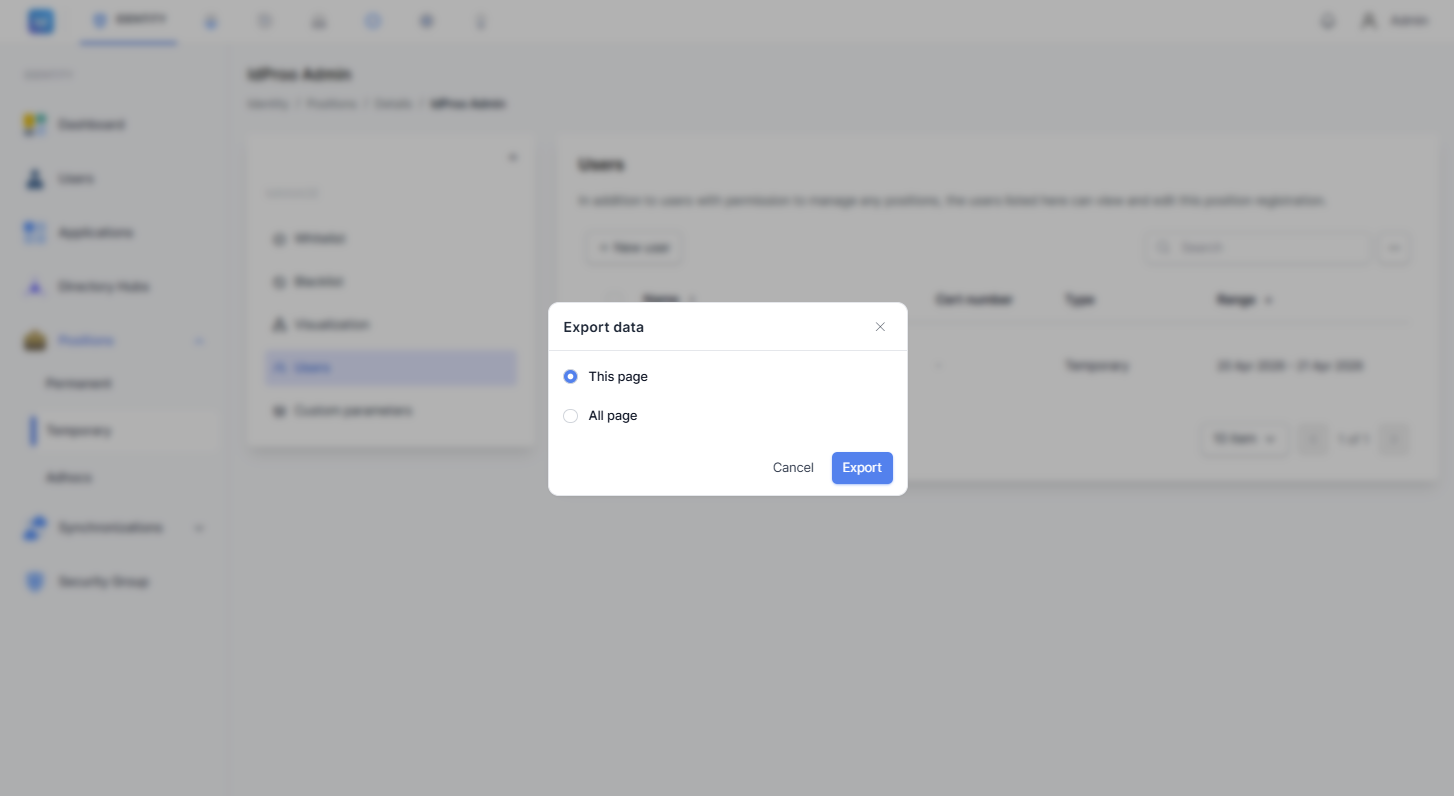
Gambar 15 — Dialog konfirmasi ekspor data pengguna. Tentukan cakupan halaman lalu klik Export.
4. Params
Menu Params (Custom parameters) digunakan untuk mengelola parameter kustom yang memberikan akses ke area spesifik dari sumber daya aplikasi pada posisi Temporary ini.
Menambahkan Params
Langkah-langkah:
- Navigasi ke menu Identity › Positions › Temporary, lalu pilih posisi yang diinginkan.
- Pada panel kiri, klik menu Custom parameters.
- Klik tombol + New param di bagian atas panel konten.
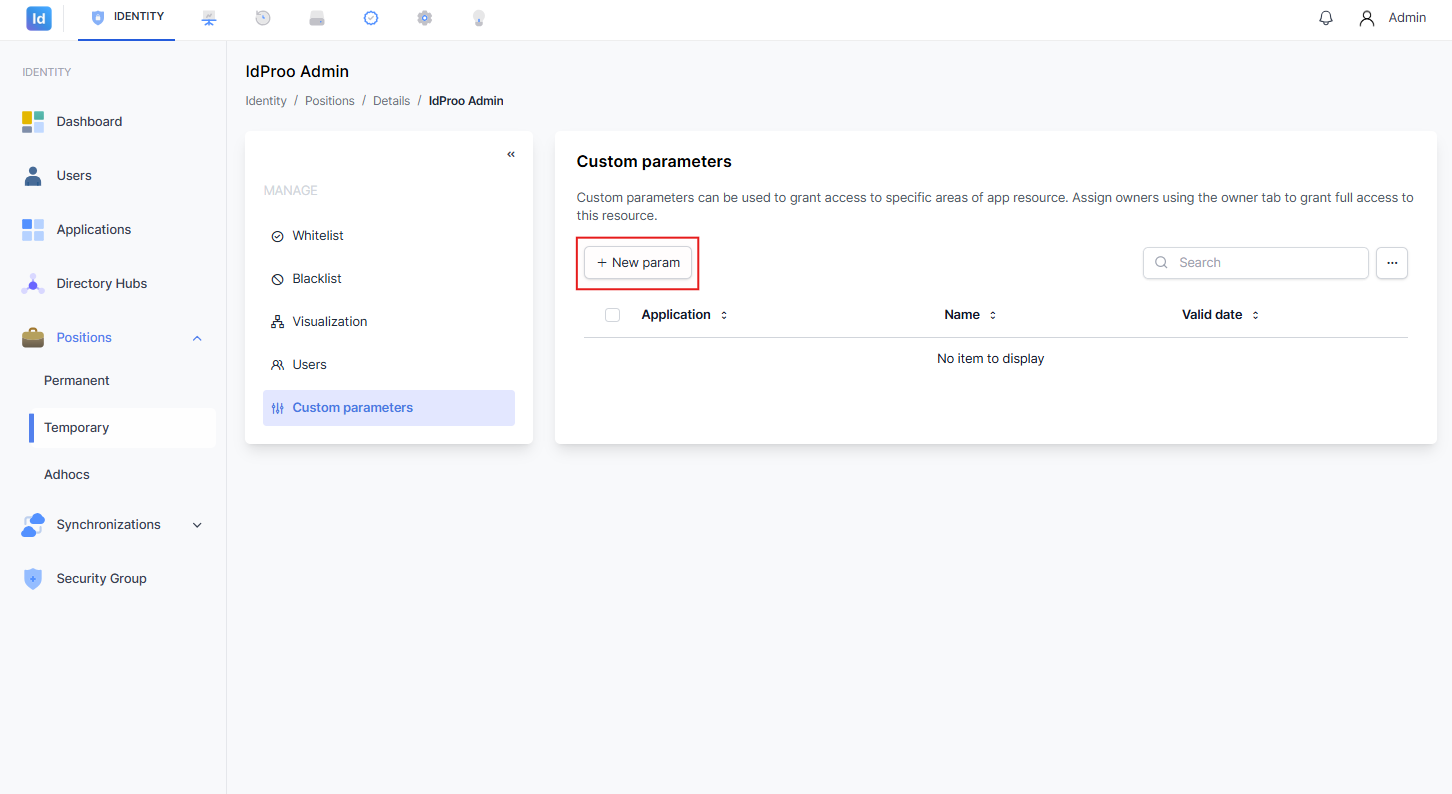
Gambar 16 — Tombol "+ New param" untuk memulai penambahan custom parameter baru pada posisi Temporary.
Panel formulir Add custom parameter akan muncul di sisi kanan layar dengan field berikut:
Field Keterangan Application (wajib) Pilih aplikasi dari dropdown Auth param (wajib) Pilih parameter autentikasi dari dropdown Custom param value (wajib) Masukkan nilai parameter kustom Start date (wajib) Tanggal mulai berlakunya parameter End date (wajib) Tanggal berakhirnya parameter Isi semua field yang diperlukan, lalu klik Save untuk menyimpan atau Cancel untuk membatalkan.
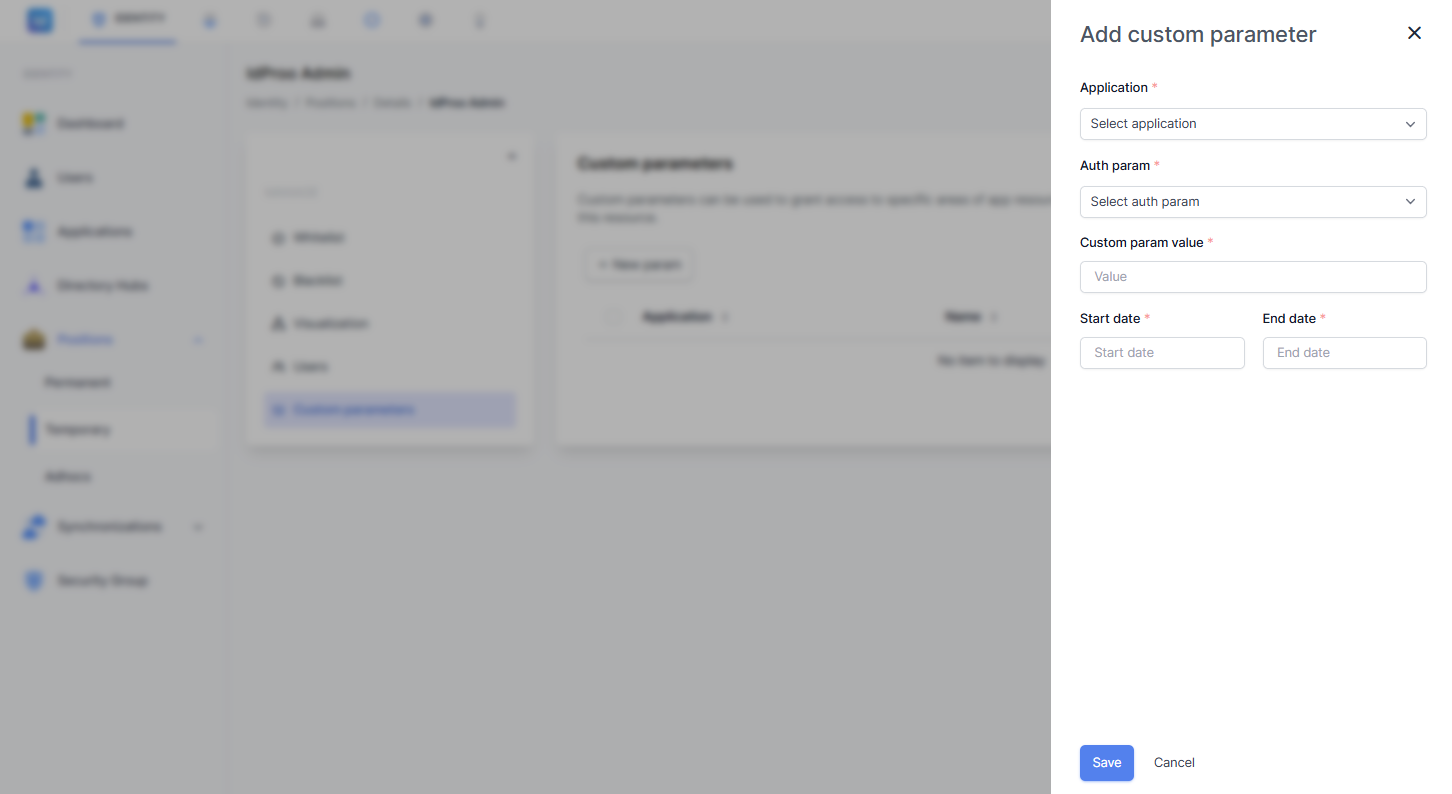
Gambar 17 — Formulir penambahan custom parameter. Pilih aplikasi, auth param, isi nilai parameter, dan tentukan rentang tanggal berlaku.
Menyunting Params
Langkah-langkah:
- Navigasi ke menu Custom parameters pada posisi Temporary yang diinginkan.
- Pastikan sudah terdapat data param dalam tabel.
- Arahkan kursor ke baris param yang ingin disunting.
- Klik ikon Edit (ikon pensil) yang muncul di sisi kanan baris tersebut.
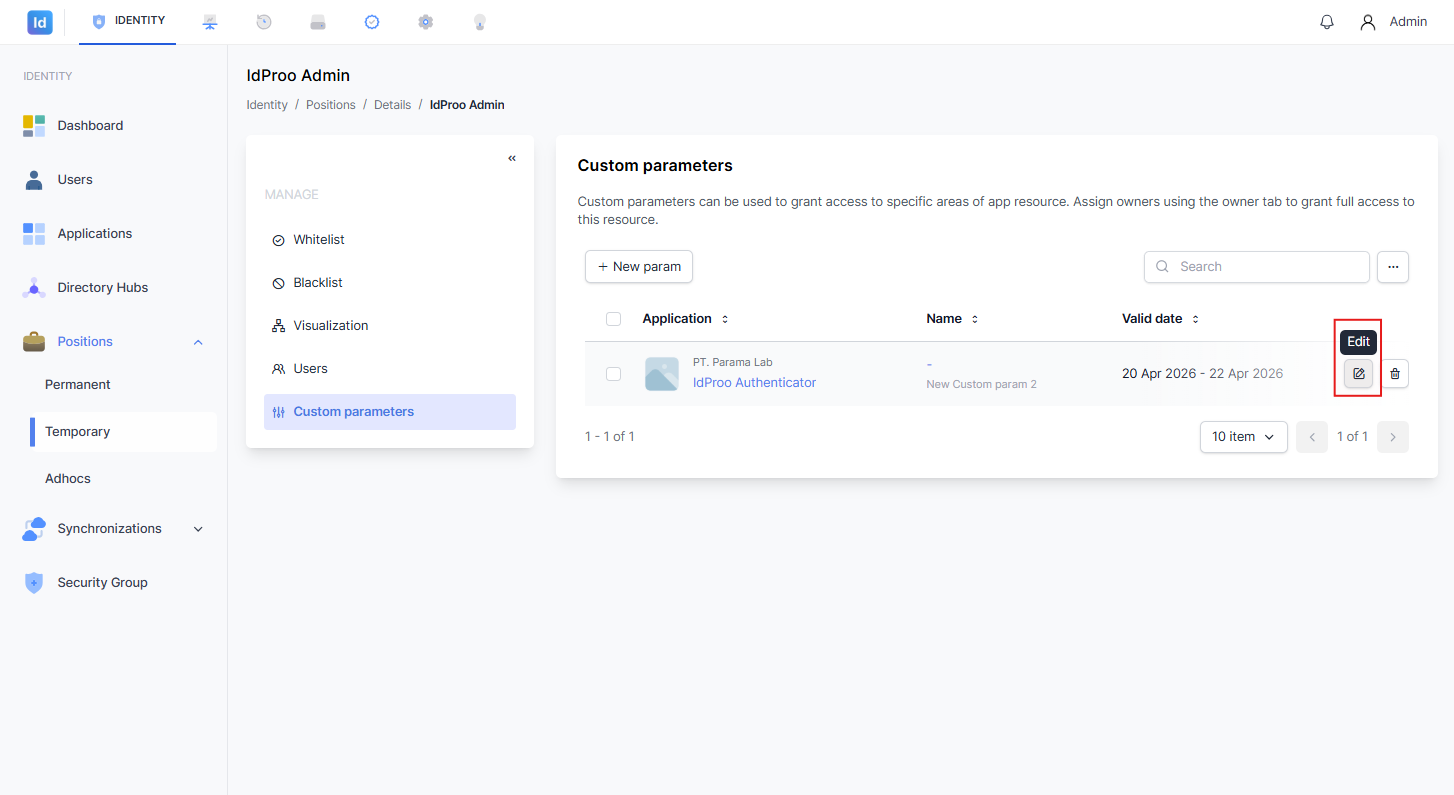
Gambar 18 — Ikon Edit (pensil) muncul pada baris entri param. Klik untuk membuka formulir penyuntingan parameter.
- Panel formulir edit akan terbuka dengan data param yang sudah terisi.
- Ubah field yang diperlukan, lalu klik Save untuk menyimpan perubahan.
Pencarian Params
Langkah-langkah:
- Navigasi ke menu Custom parameters pada posisi Temporary yang diinginkan.
- Klik pada kolom Search yang tersedia di pojok kanan atas panel konten.
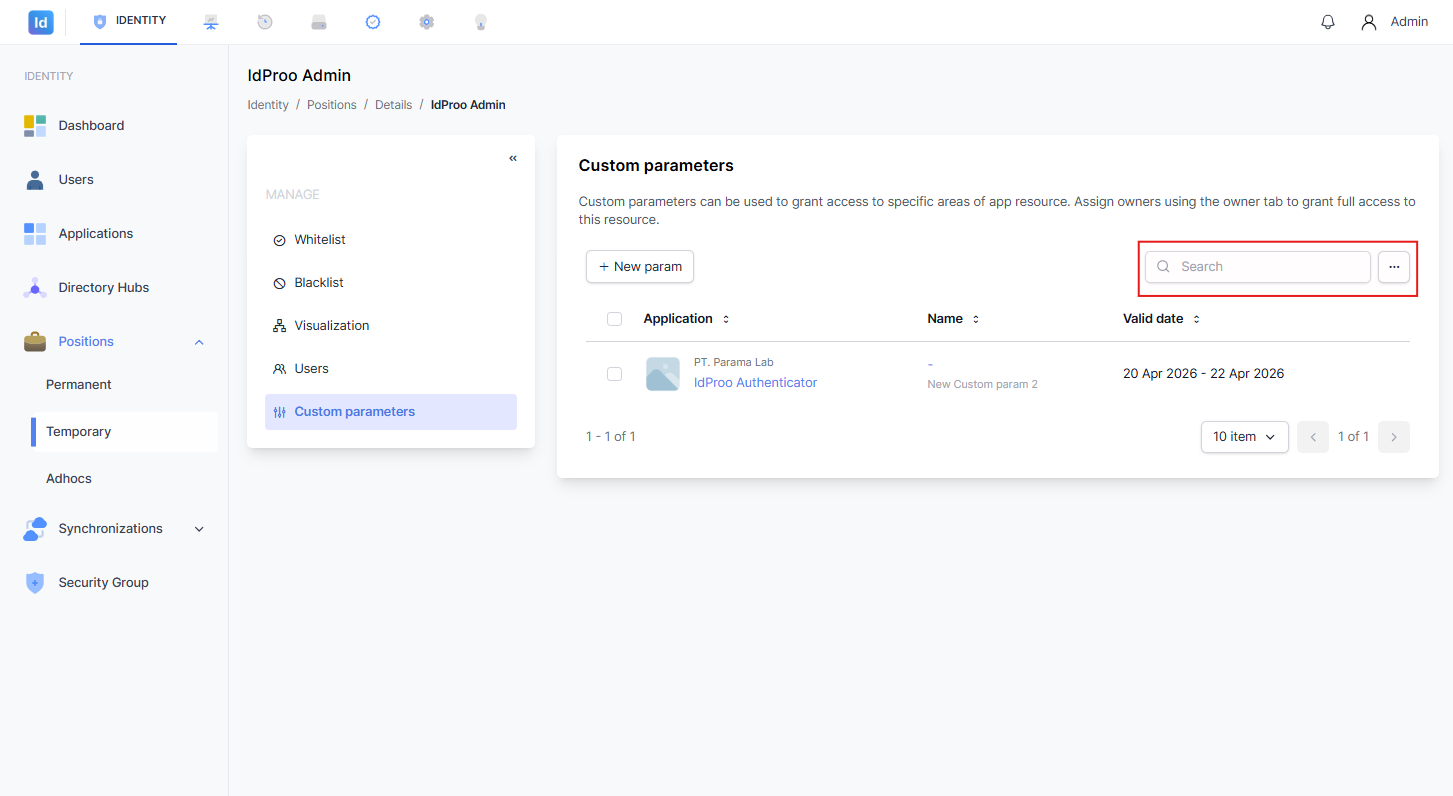
Gambar 19 — Kolom Search di bagian kanan atas panel. Ketikkan kata kunci untuk memfilter dan menemukan parameter yang diinginkan.
- Ketikkan kata kunci pencarian (nama aplikasi atau nama parameter).
- Daftar akan otomatis difilter sesuai kata kunci yang dimasukkan.
Ekspor Params
Langkah-langkah:
- Navigasi ke menu Custom parameters pada posisi Temporary yang diinginkan.
- Klik ikon titik tiga (⋯) di pojok kanan atas panel konten untuk membuka menu Options.
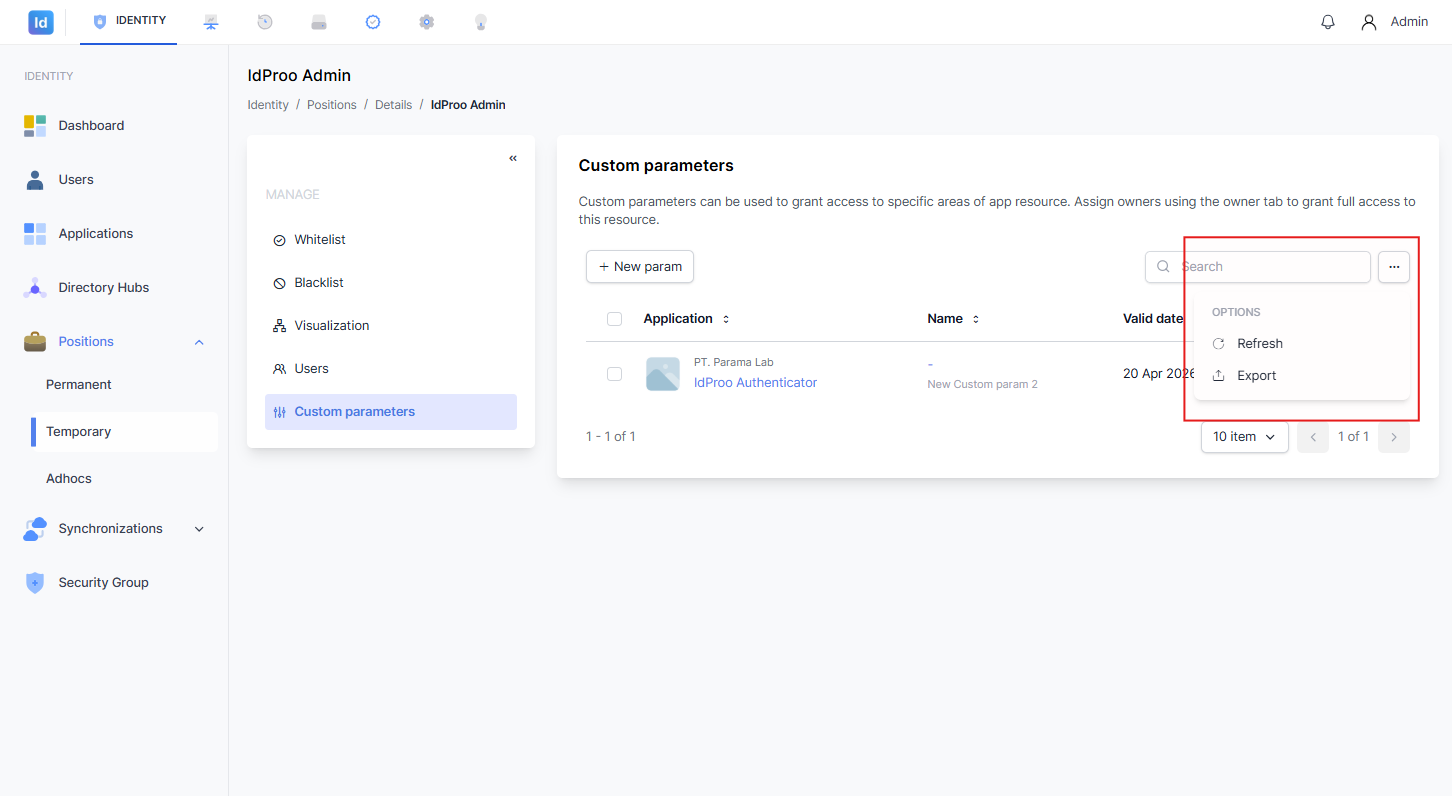
Gambar 20 — Menu Options pada halaman Custom parameters. Pilih Export untuk mengunduh data params.
- Klik Export dari menu yang muncul.
- Dialog Export data akan tampil. Pilih cakupan:
- This page — hanya data pada halaman aktif.
- All page — seluruh data custom parameter.
- Klik tombol Export untuk memulai pengunduhan.
Menghapus Params
Langkah-langkah:
- Navigasi ke menu Custom parameters pada posisi Temporary yang diinginkan.
- Arahkan kursor ke baris param yang ingin dihapus.
- Klik ikon Delete (ikon tempat sampah) yang muncul di sisi kanan baris tersebut.
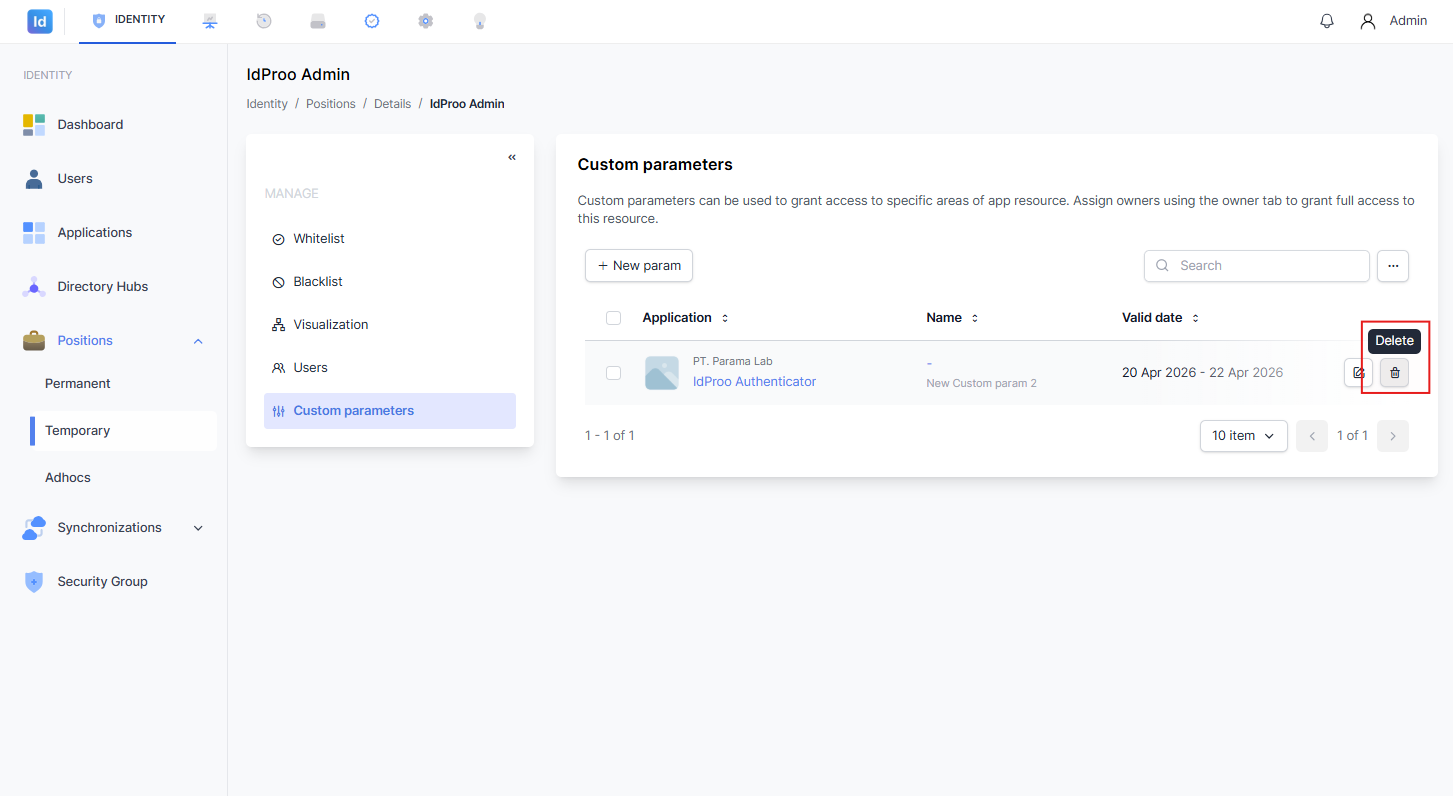
Gambar 21 — Ikon Delete (tempat sampah) muncul saat kursor diarahkan ke baris param. Klik untuk menghapus parameter tersebut.
- Konfirmasi penghapusan apabila muncul dialog konfirmasi.
Perhatian: Tindakan penghapusan bersifat permanen dan tidak dapat dibatalkan. Pastikan parameter yang dipilih sudah benar sebelum mengkonfirmasi.
Dokumen ini dibuat untuk keperluan panduan internal pengguna aplikasi IdProo. © 2026 IdProo — Hak Cipta Dilindungi
